
고객 영역 FAQ
고객 영역은 Investizo 웹사이트의 보안 영역으로 회사의 모든 서비스에 대한 접근을 제공합니다. 고객 영역에서 고객은 거래 계좌를 개설하고 삭제할 수 있습니다
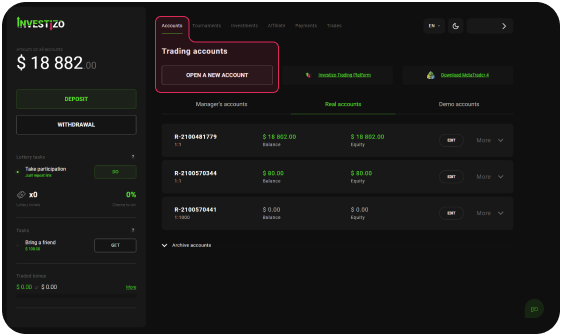
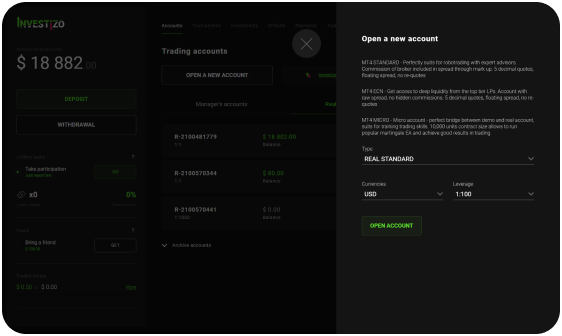
또한 고객 영역이 있으면 분석 자료에 접근할 수 있고, 거래를 위한 웹 터미널을 사용할 수 있으며, 비밀번호와 계좌 매개변수를 변경하고, 성공적인 트레이더를 구독할 수 있습니다
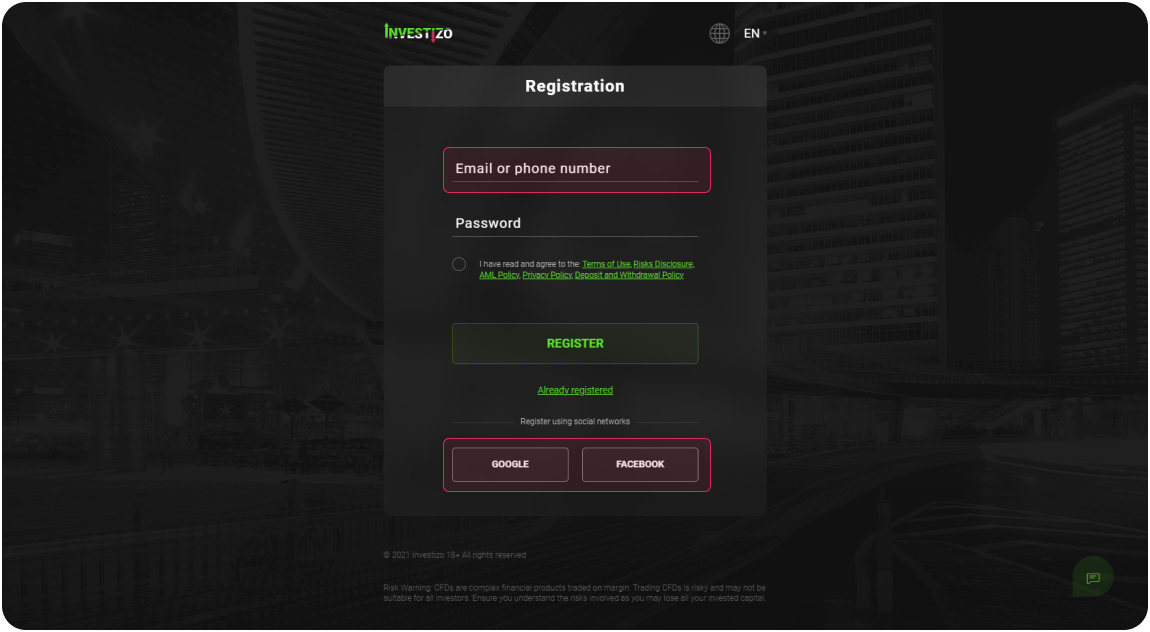
고객 영역에 등록하려면 링크를 따르거나 웹사이트에서 '계좌 개설' 버튼을 클릭하세요. 모든 등록 양식 필드를 작성해야 합니다(툴팁 참고)

등록 시 사용한 이메일 주소 또는 전화번호를 사용하여 고객 영역에 로그인하세요. Facebook과 Google 계정을 사용하여 고객 영역에 등록하고 로그인할 수도 있습니다
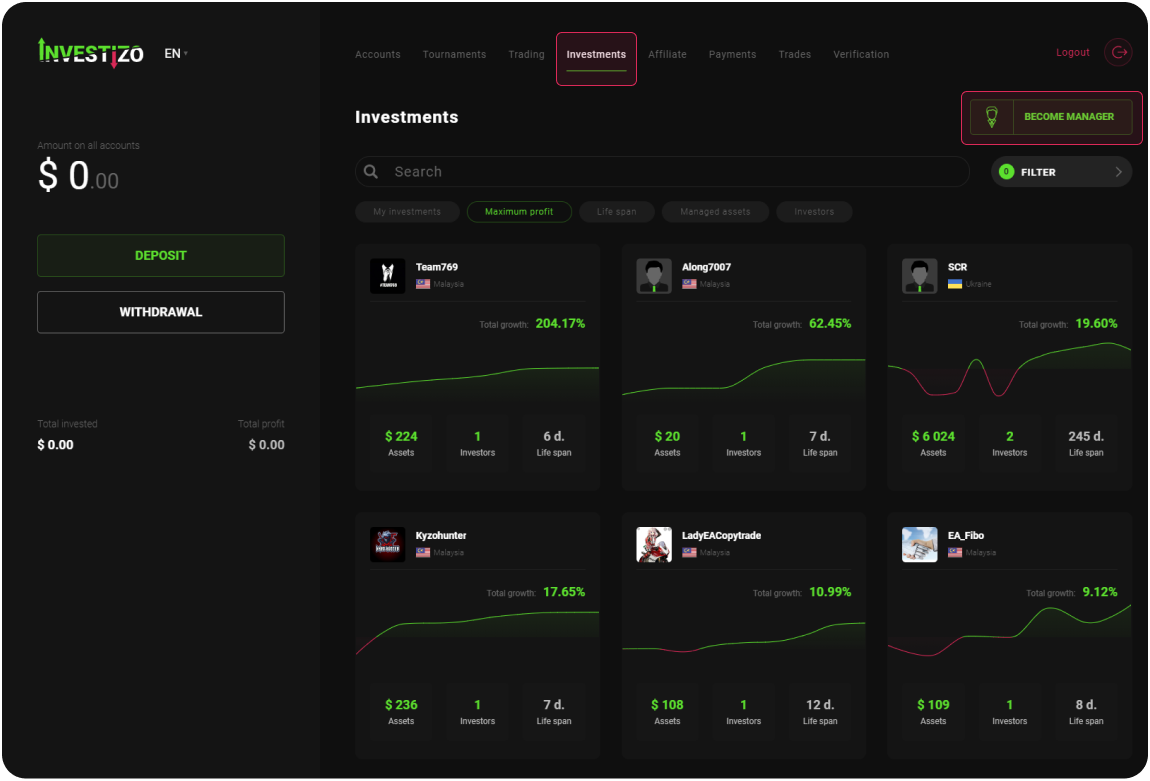
고객이 카피 트레이딩에 관심이 있고 매니저(투자자의 자금 관리에 대한 보수를 받는 관리 트레이더)가 되고 싶다면, '투자' 섹션에서
"닉네임"은 투자 시스템에서 고객에게 할당되는 고유한 이름입니다. 닉네임은 라틴 문자, 숫자 및 밑줄로 구성할 수 있지만 첫 번째 문자는 반드시 글자여야 합니다.
정보 보안 및 사기 방지를 위해 Investizo는 한 개인이 두 개 이상의 프로필을 가지는 것을 허용하지 않습니다. 두 개 이상의 프로필을 가지는 것은 "이용약관"의 조건에 위배됩니다
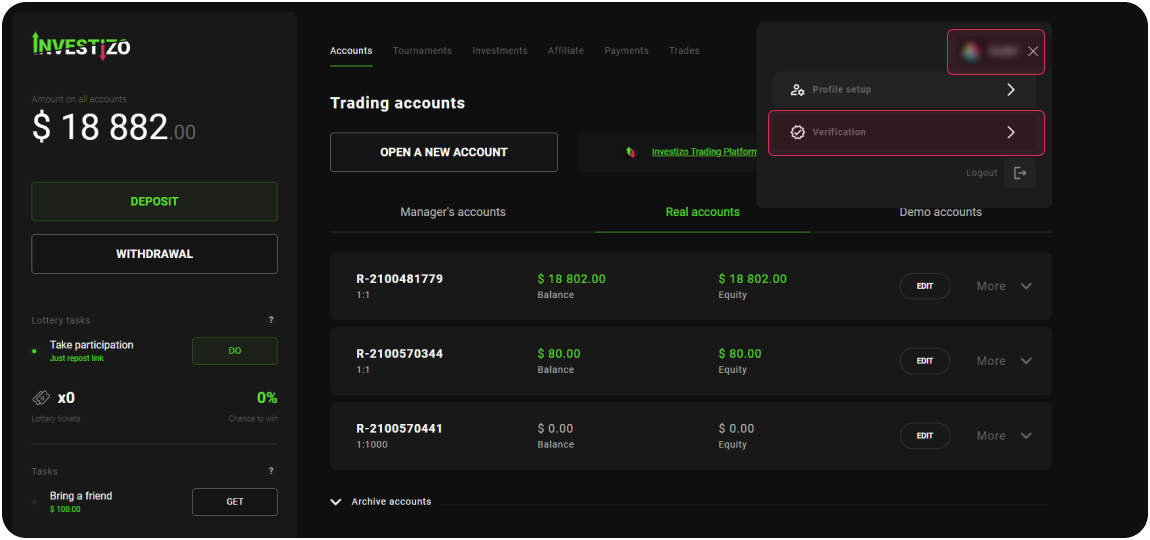
이메일을 확인하려면 고객 영역의 "인증" 섹션으로 이동하세요. "이메일" 블록에서 "인증" 버튼을 클릭하고 팝업 창에서
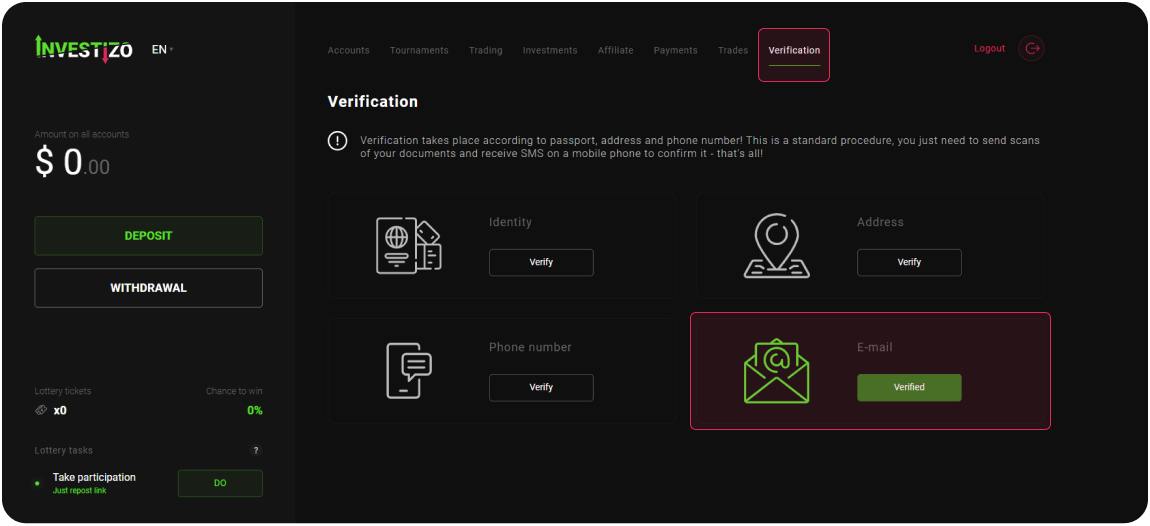
코드가 포함된 이메일이 수신함에 없으면 먼저 "스팸" 폴더를 확인하세요. 이메일이 없으면 "코드 재전송" 버튼을 클릭하세요. 이메일이 여전히 도착하지 않으면 연락해 주세요
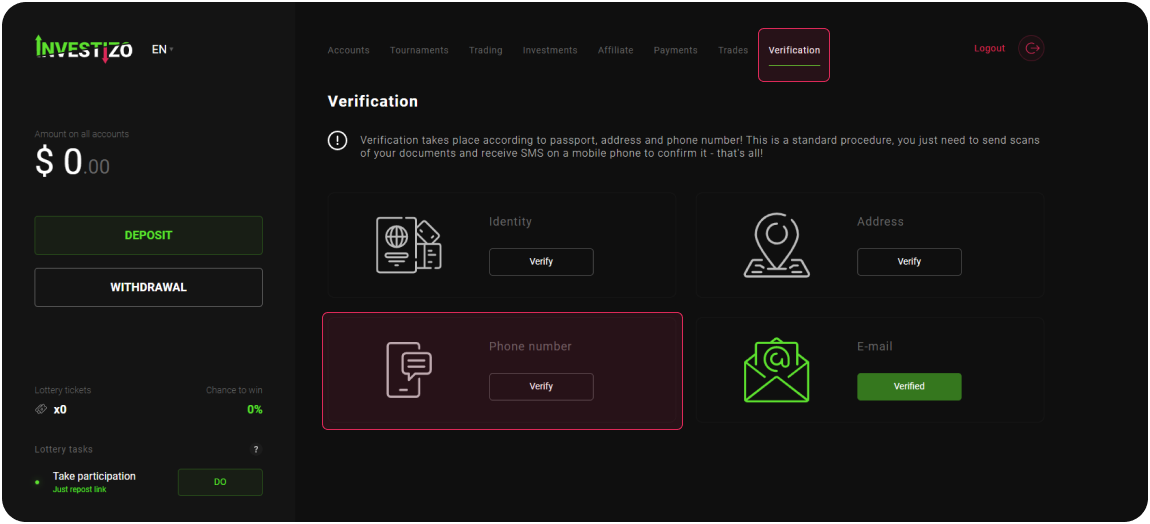
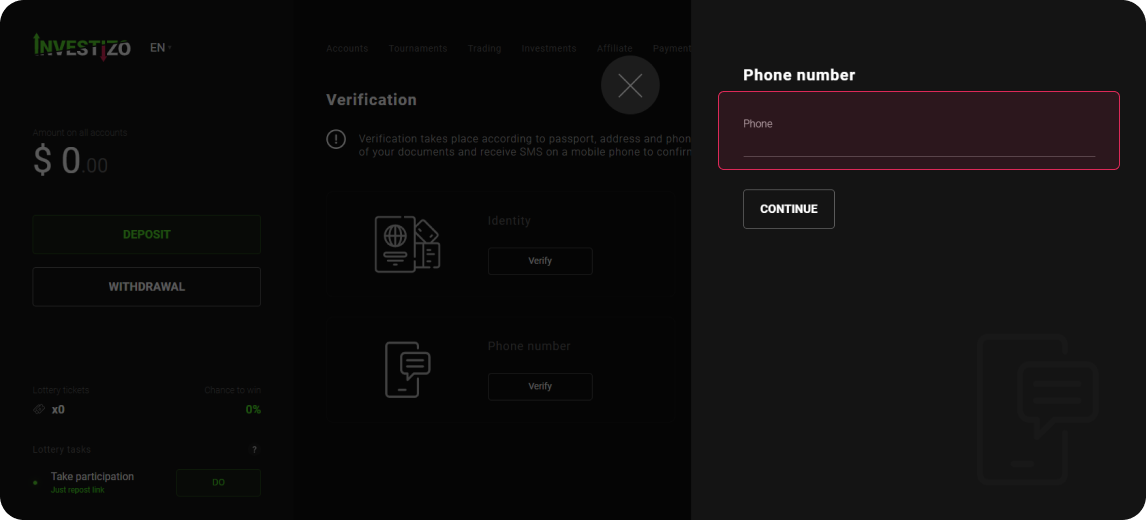
프로필을 완전히 인증하려면 신원과 주소를 인증해야 합니다.
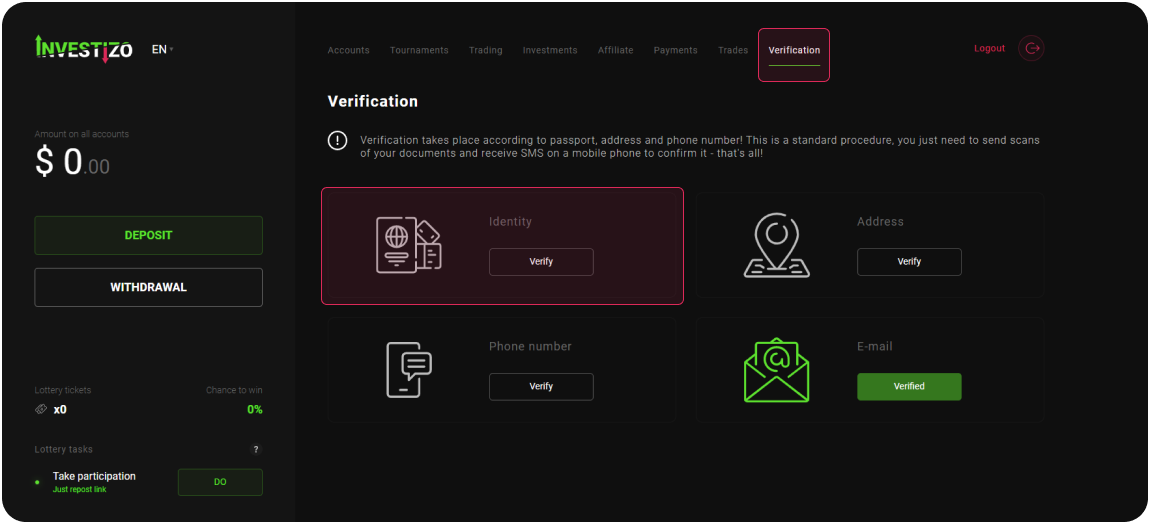
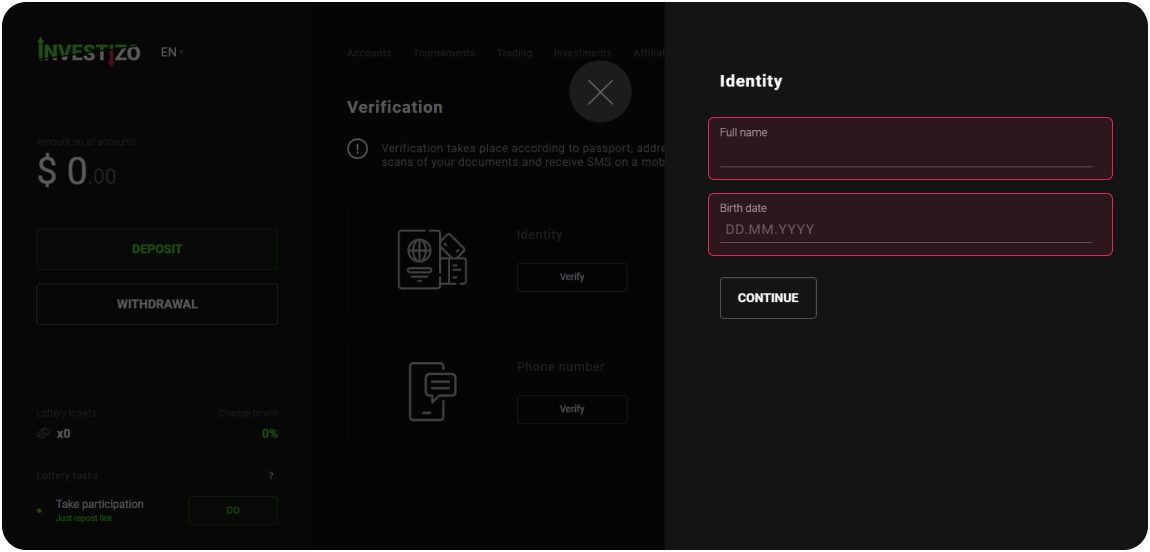
"인증" 섹션의 "신원" 블록에서 "인증" 버튼을 클릭하여 신원을 확인하세요. 팝업 정보 창에 전체 이름을 입력하세요(라틴 문자만 사용)
"인증" 섹션의 "주소" 블록에서 "인증"을 클릭하여 주소를 확인하세요. 팝업 정보 창에서 모든 필드를 작성하세요(텍스트 필드에는 라틴 문자만 사용)
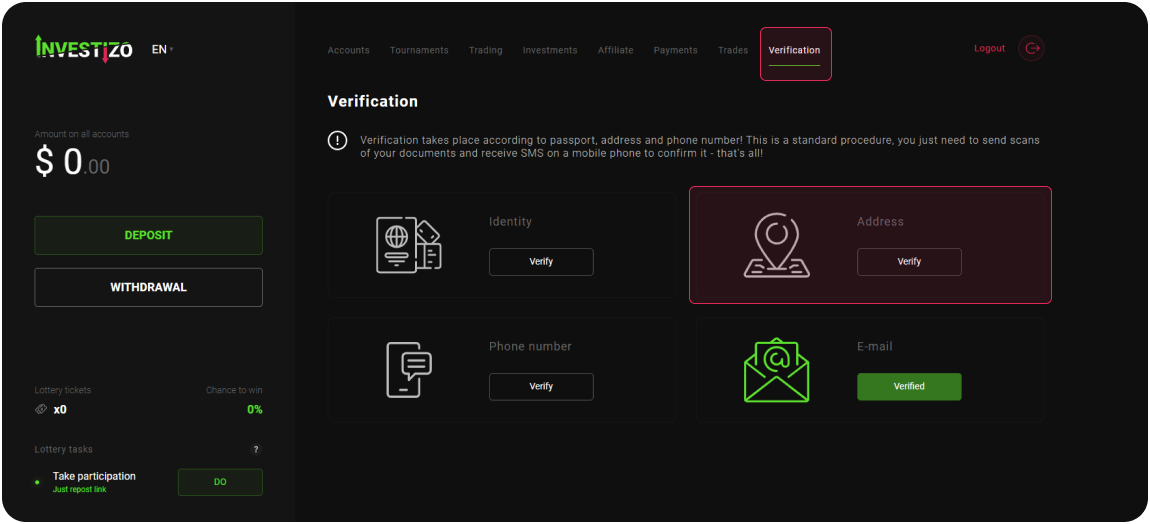
문서 인증 과정은 보통 1-2 영업일이 소요됩니다.
신원 문서는 고객의 사진이 포함된 정부 발행 신분증입니다. 여권 첫 페이지나 운전면허증이 적합합니다.
주소 확인 문서는 등록이 있는 여권 페이지(민간 여권의 첫 페이지 로딩이 전제 조건이며, 두 페이지 모두 업로드해야 합니다)입니다
문서는 .jpg 또는 .pdf 형식의 컬러, 읽기 가능한 사본으로 업로드해야 합니다. 로딩된 문서의 최대 크기는 5MB을 초과해서는 안 됩니다. 동일한 문서를 신원 및 주소 인증에 사용할 수 없습니다
고객 영역 등록 시 시스템이 자동으로 거래 계좌 생성을 제안합니다(고객은 거부 가능). 아직 Investizo에 프로필을 등록하지 않았다면
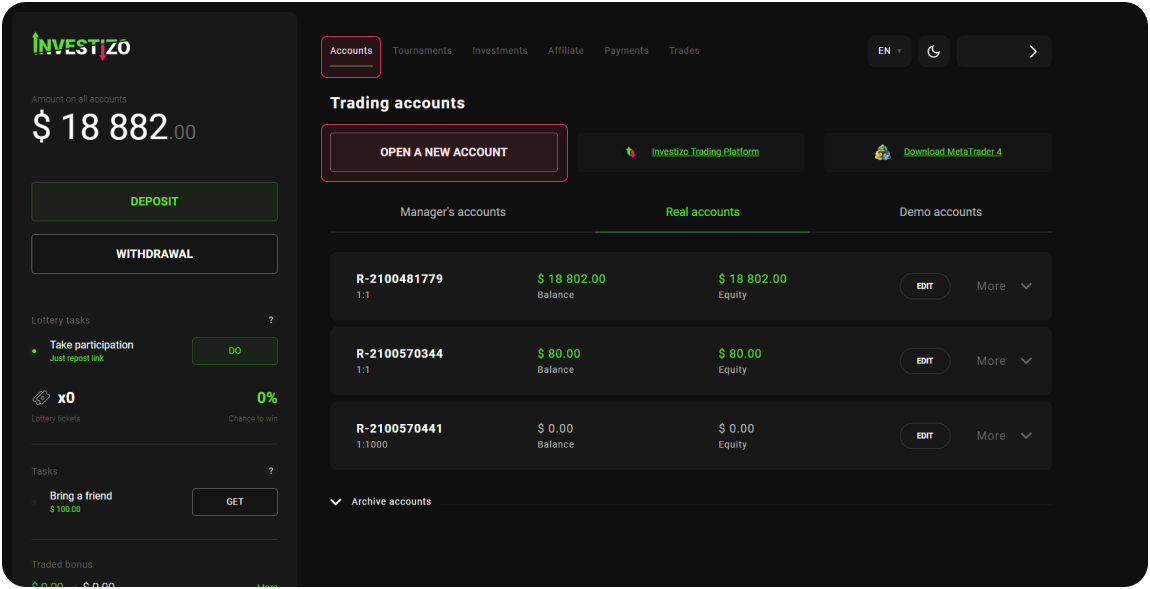
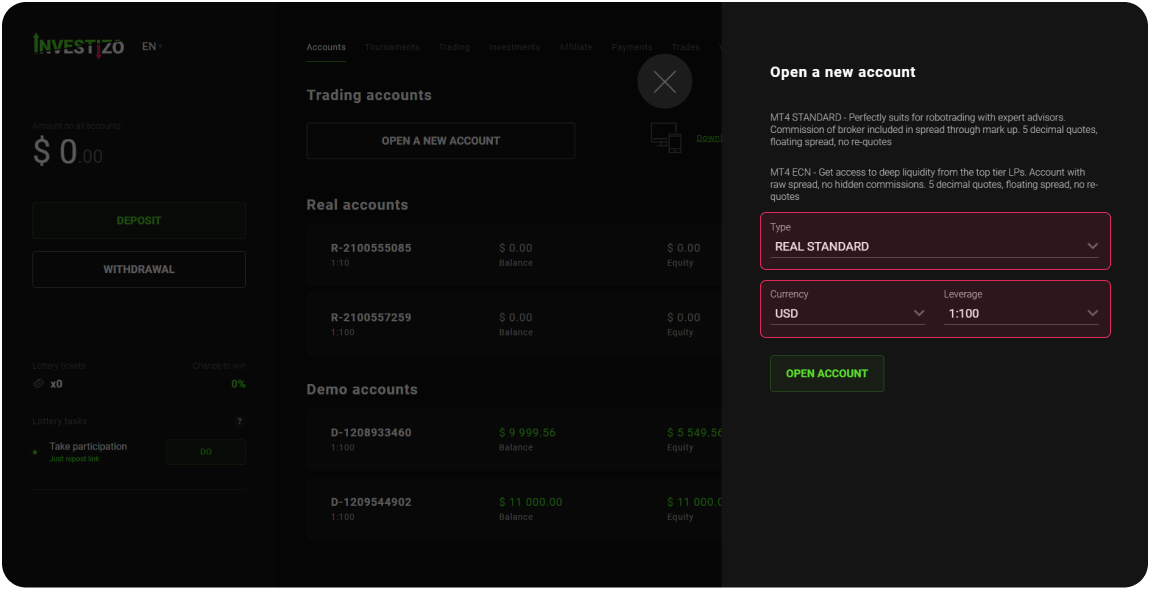
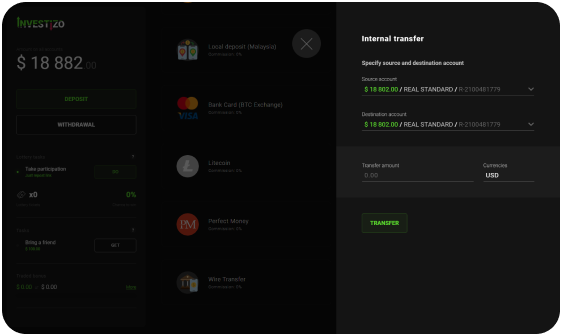
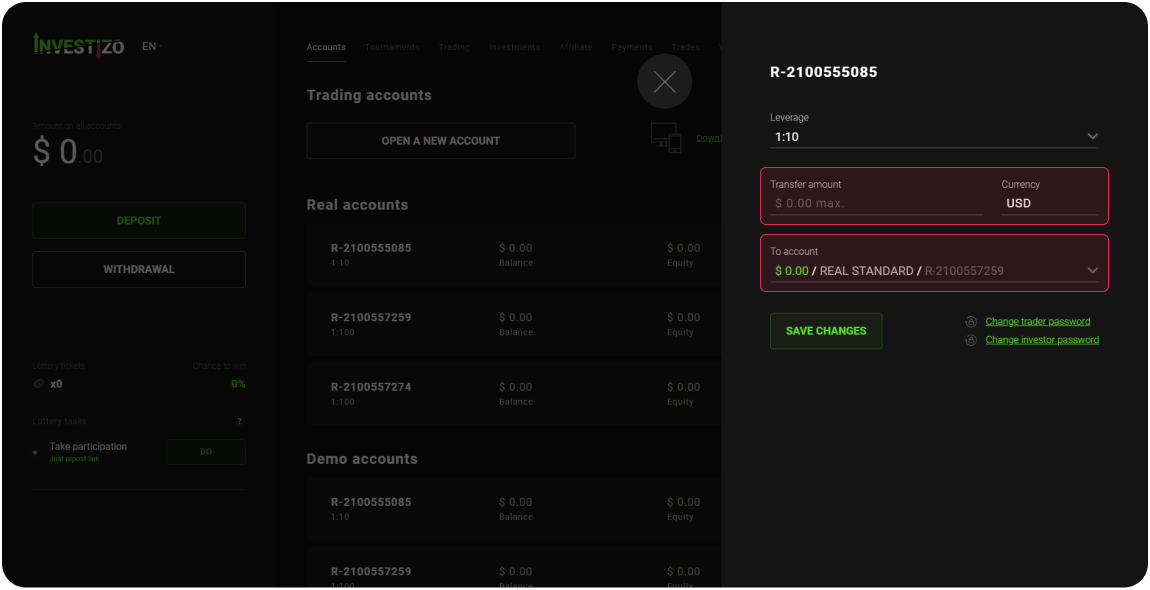
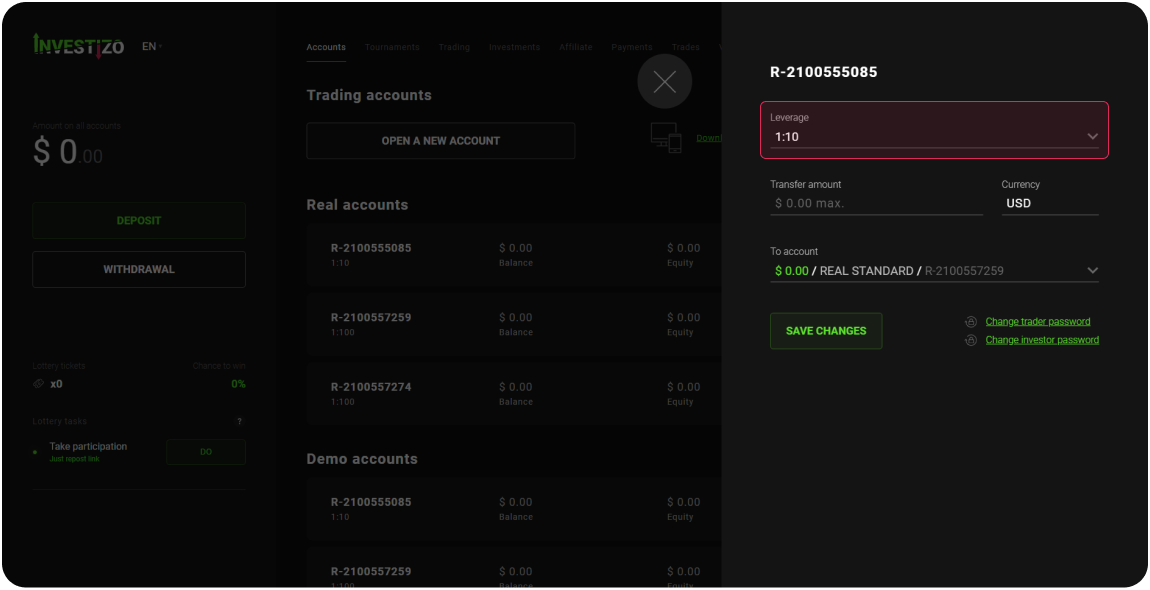
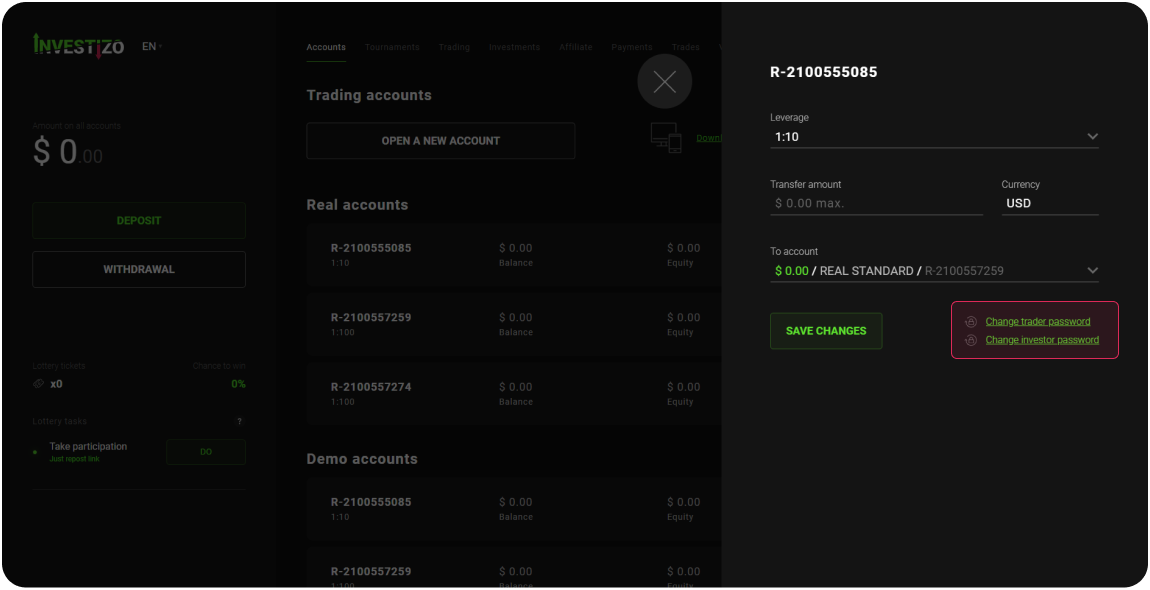
고객 영역에서 고객은 거래 계좌 간 내부 이체, 레버리지 매개변수 변경, 트레이더 및 투자자 비밀번호 변경을 할 수 있습니다.
고객 프로필 내에서 한 계좌에서 다른 계좌로 자금을 이체하려면 "계좌" 섹션에서 이체할 계좌를 찾아 클릭하세요
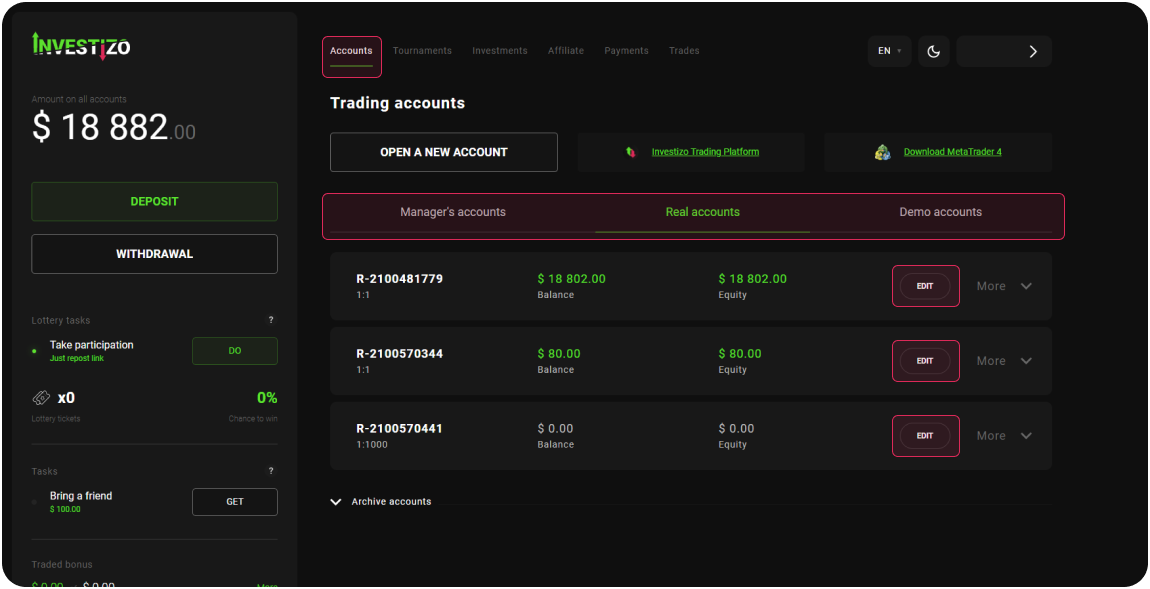
"계좌" 섹션에서 필요한 계좌를 찾아 계좌 번호 오른쪽에 있는 "편집" 버튼을 클릭하여 레버리지를 변경하세요. 나타나는 창에서
"계좌" 섹션에서 필요한 계좌를 찾아 계좌 번호 오른쪽에 있는 "편집" 버튼을 클릭하여 투자자/트레이더 비밀번호를 변경하세요. 나타나는 창에서
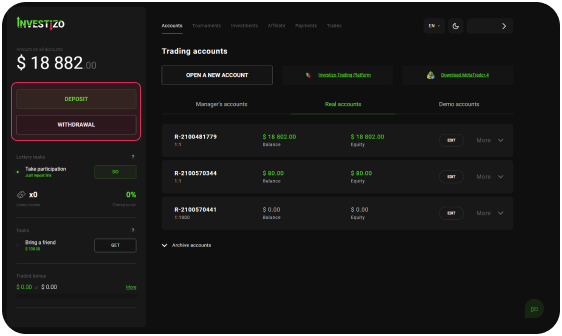
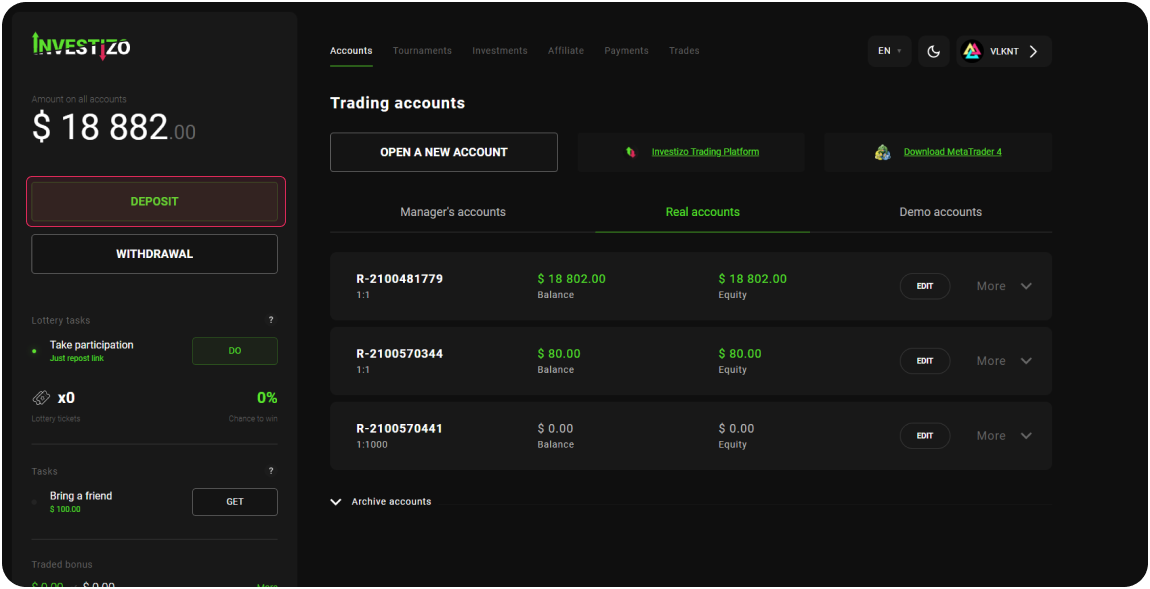
거래를 시작하려면 고객 영역의 기능을 사용하여 메인 계좌에 입금해야 합니다 - "입금" 버튼을 클릭하세요.
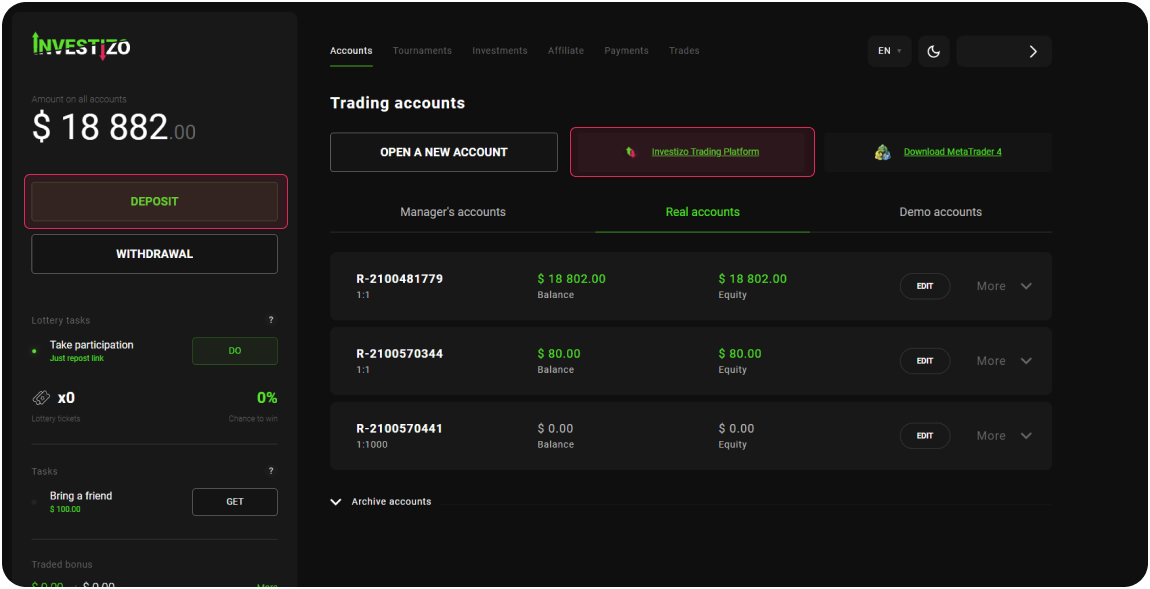
"Investizo 거래 플랫폼" 섹션으로 이동하여 왼쪽 상단 필드에서 거래 상품 유형(통화, 금속, 석유, 암호화폐, 주식, 세계 지수 등)을 선택하세요
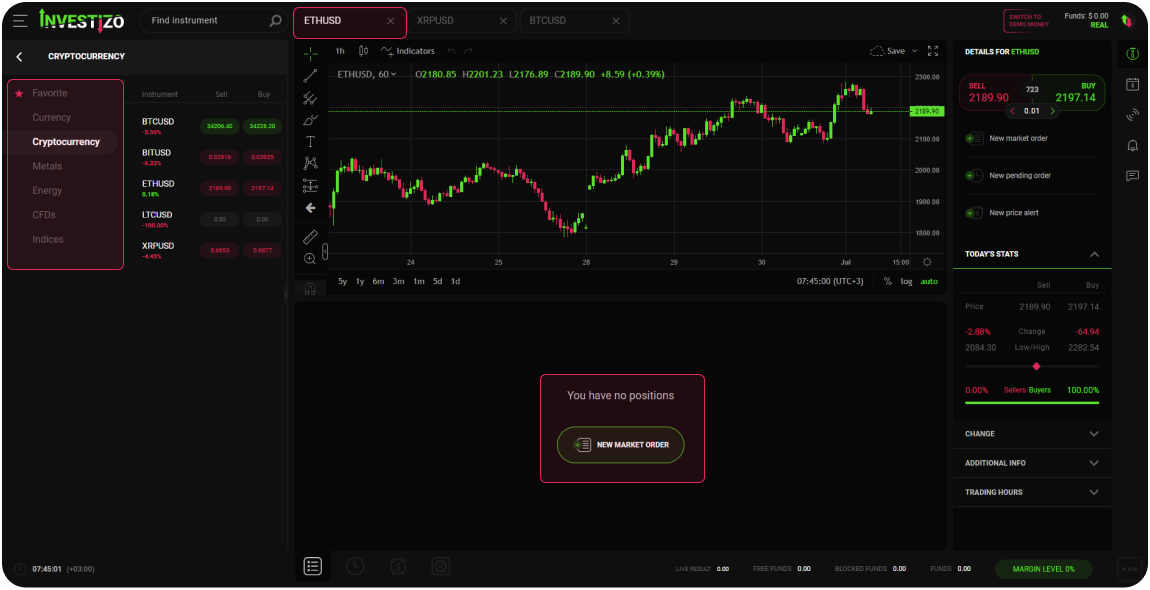
차트 아래에 "새 시장 주문" 버튼이 있으며, 클릭하면 나타나는 대화 상자에서 고객은 거래량, 목표 수익 수준(Take Profit), Stop Loss를 설정할 수 있습니다
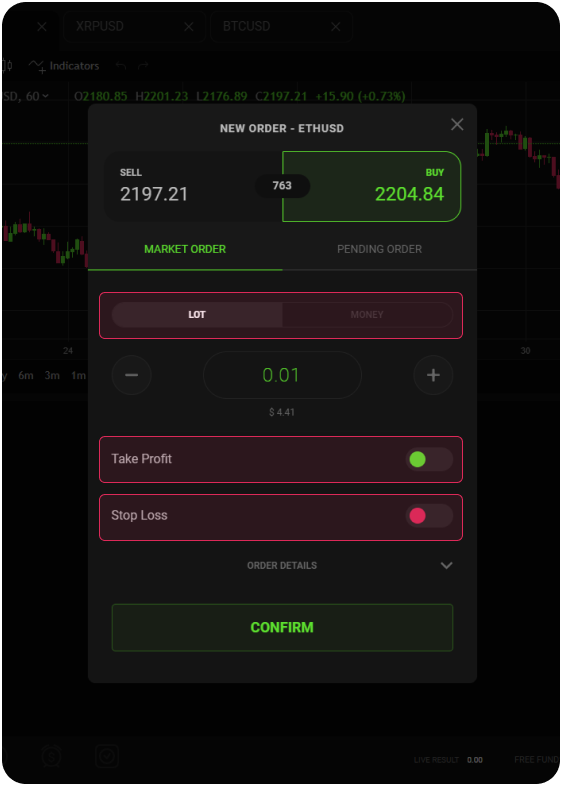
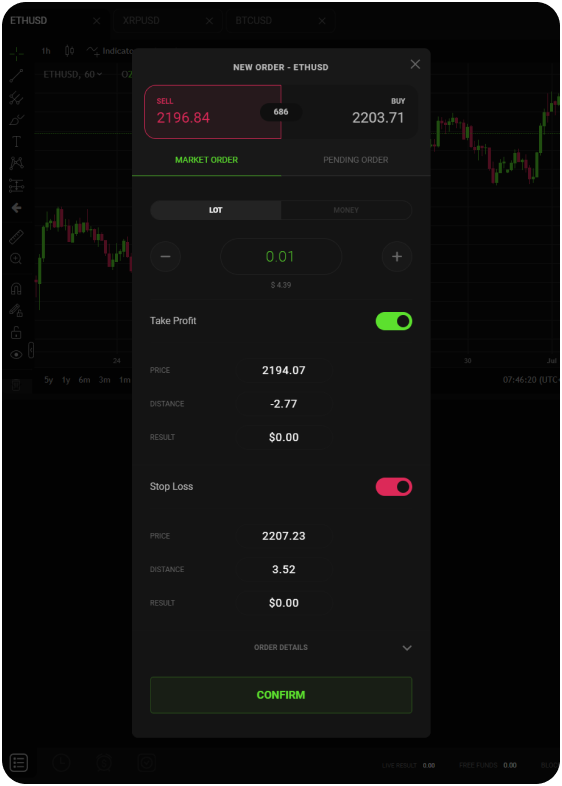
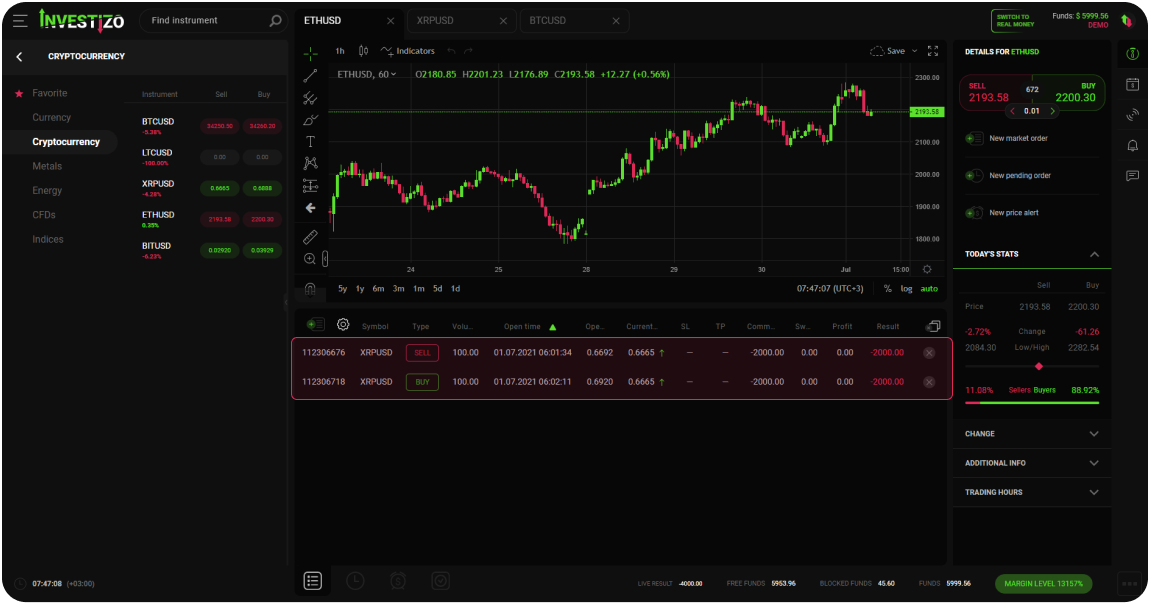
거래를 개시하면 가격 차트 아래에 나타납니다.
성공적인 트레이더를 복사하려면 최소 잔액이 있는 계좌가 필요합니다. 이용 가능한 트레이더를 보려면 고객 영역의 "투자" 섹션으로 이동하세요. 필터를 사용하여
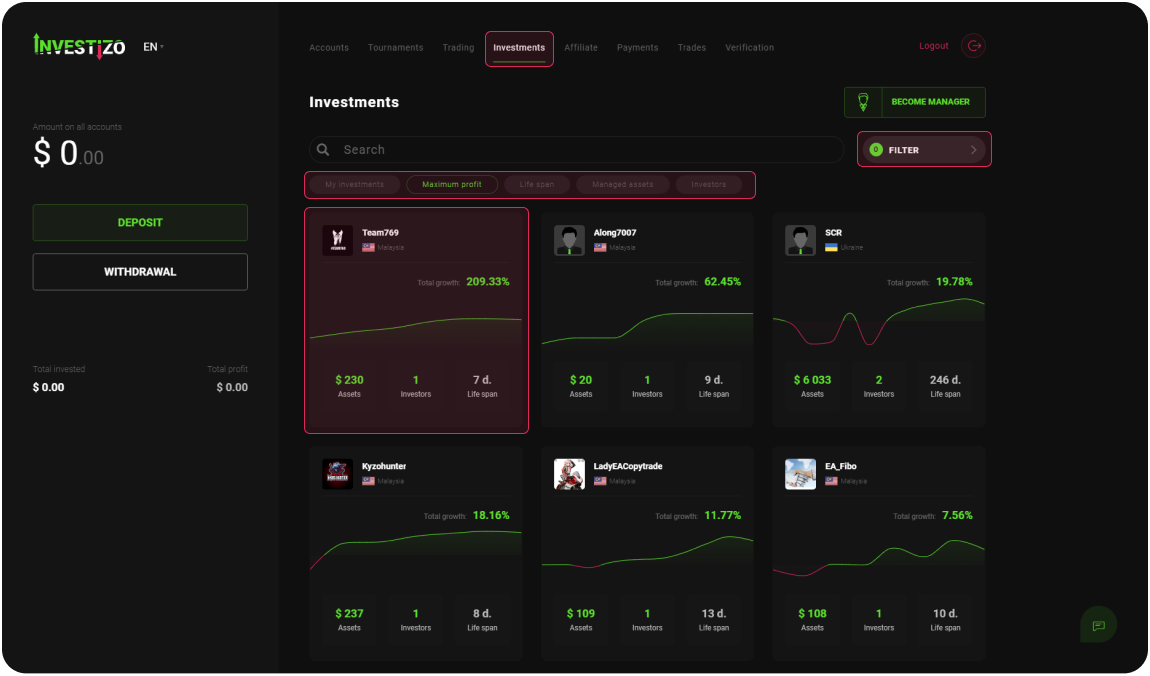
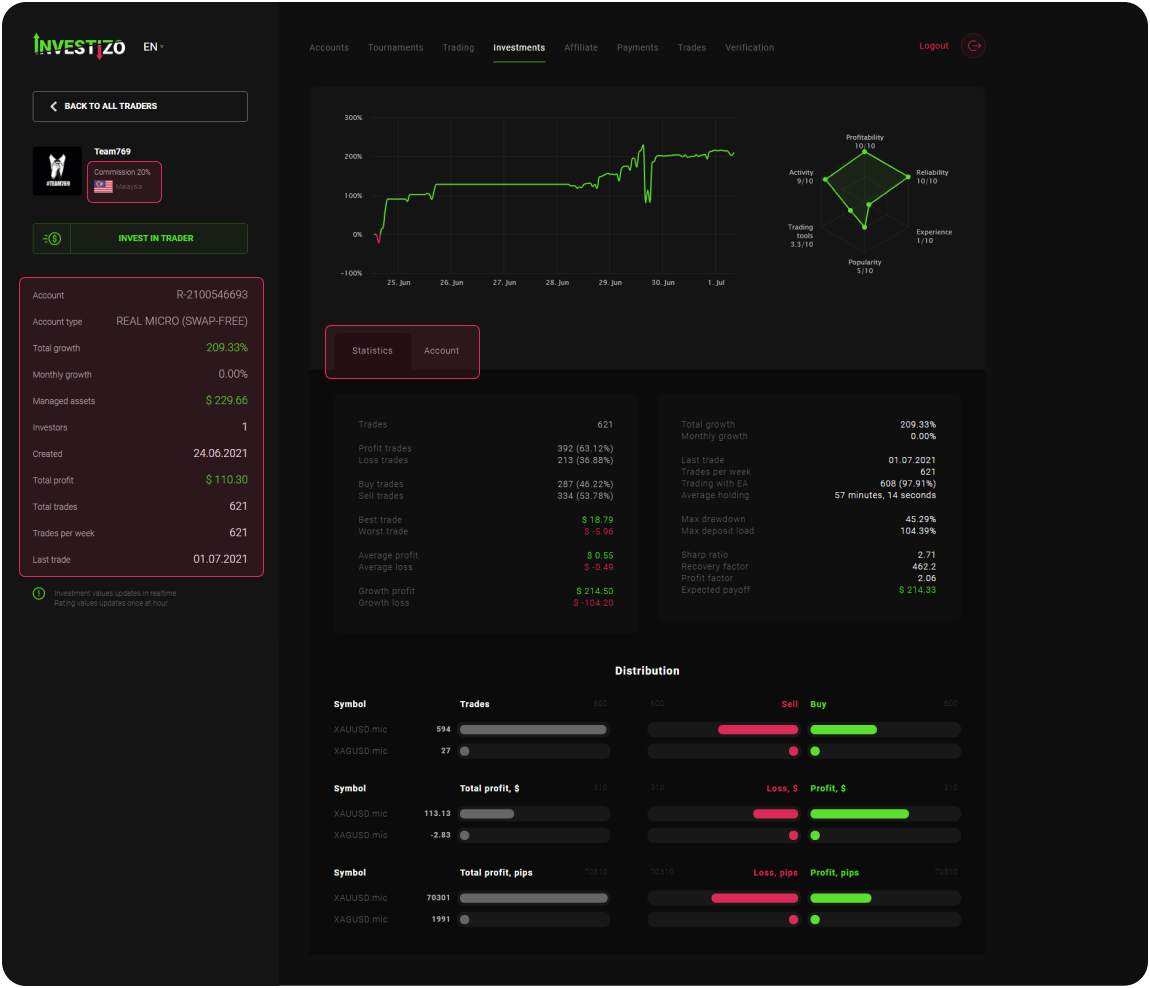
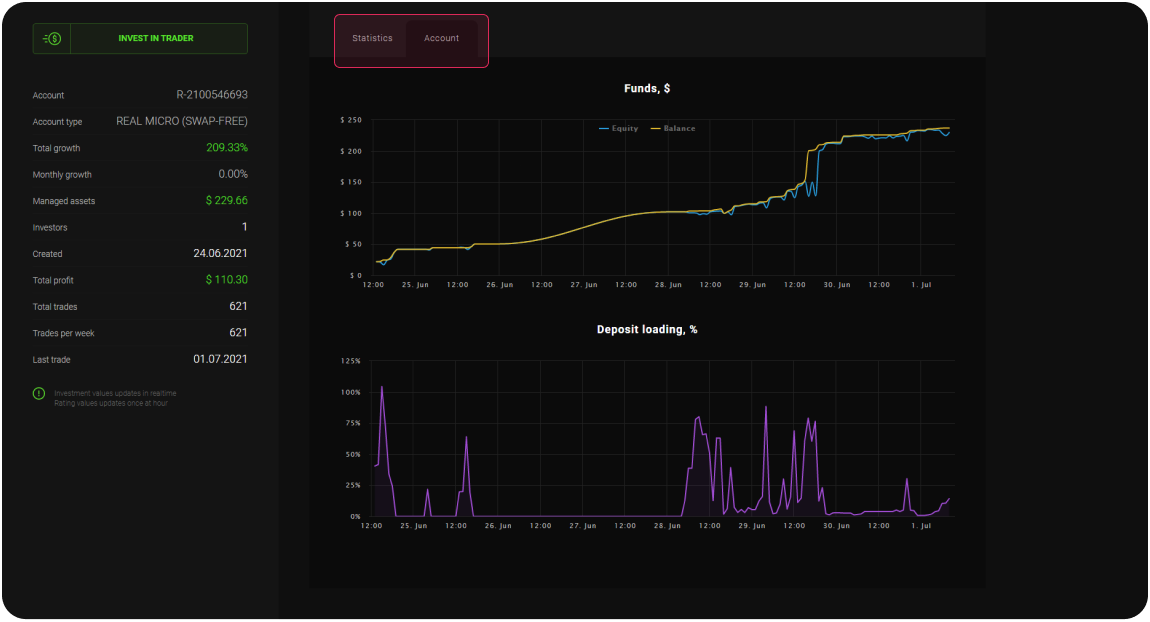
복사할 트레이더를 선택한 후 닉네임을 클릭하세요. 새 창에서 각 거래 지표에 대한 더 자세한 통계를 분석하고, 매니저의 수수료 매개변수를 확인할 수 있습니다
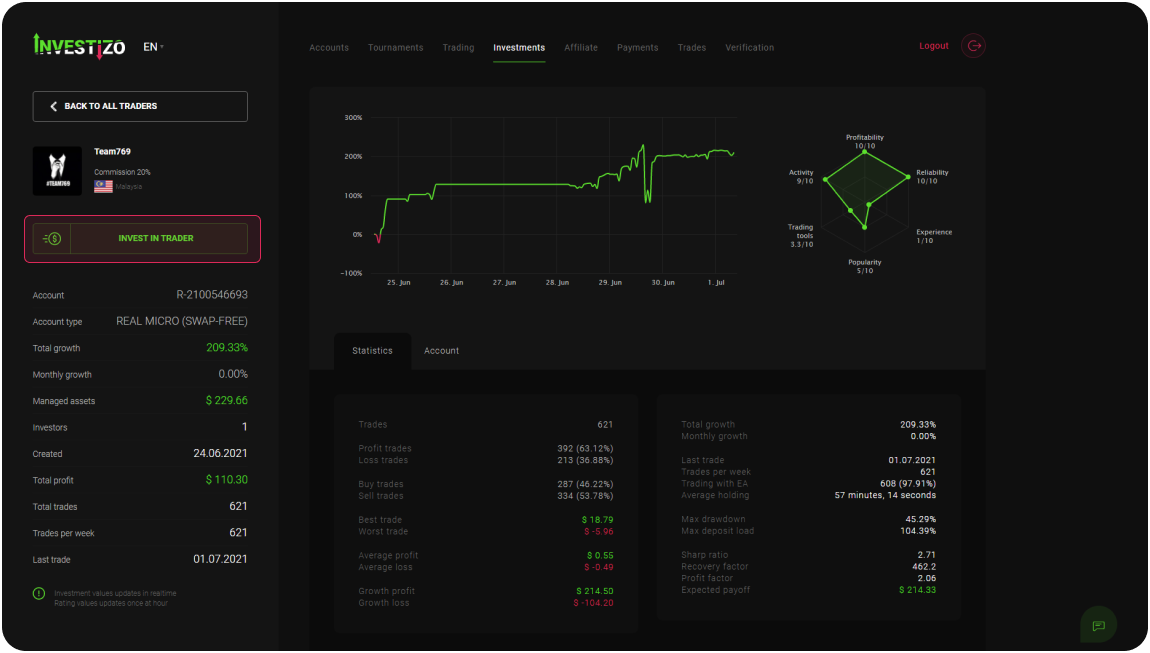
"트레이더에 투자" 버튼을 클릭하여 복사를 연결하세요. 나타나는 창에서 "카피 트레이딩" 버튼을 클릭하세요. 다음으로 새 창에서 양의 잔액이 있는 원본 대상 계좌를 선택하세요
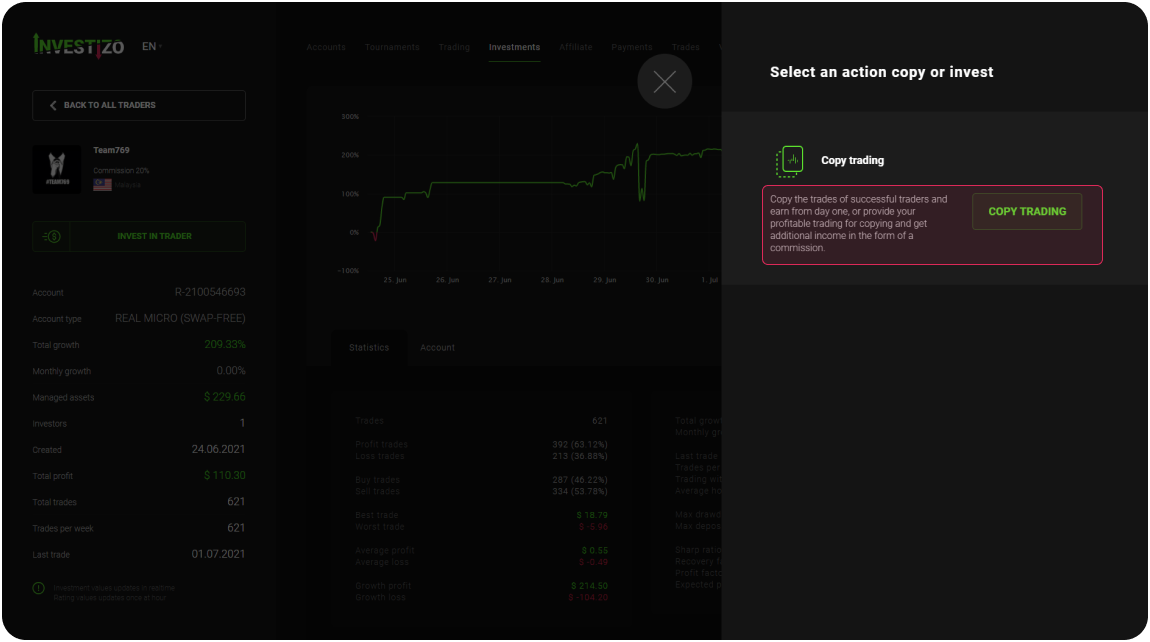
"투자 금액" 필드에 복사를 위해 할당하는 금액을 표시하세요. 복사 유형 필드에서 두 가지 옵션 중 하나를 선택하세요:
비례 복사 - 투자자 계좌의 복사된 거래량은 복사할 자금 대 매니저 계좌의 자금 비율에 의해 결정됩니다.
고정 복사 거래량 - 투자자 계좌의 복사된 거래량이 복사 설정 시 로트로 표현된 고정 값과 같은 복사 유형입니다
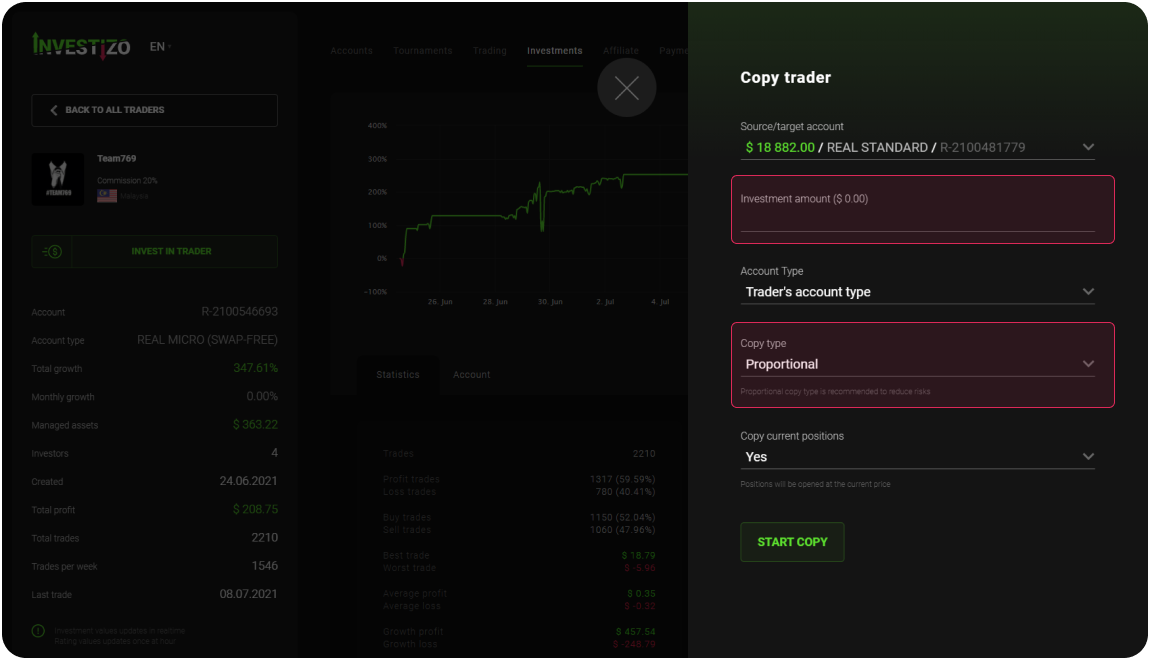
"현재 포지션 복사" 열에서 현재 가격으로 투자자 계좌에 트레이더의 모든 열린 포지션을 복사하려면 "예"를, 새로운 거래만 복사하려면 "아니오"를 선택해야 합니다
그 후 "복사 시작" 버튼을 클릭하세요. 투자자 계좌의 세부 정보는 "투자" 섹션의 "내 투자" 탭에 표시됩니다.
투자 계좌에서 자금을 출금할 때 롤오버(양의 결과에 대한 매니저 수수료)가 자동으로 시작됩니다. 출금 가능한 자금에는
출금 가능 자금 = 자금 - 크레딧 - 담보 - 수수료
여기서 수수료는 청산된 복사 거래에 대해 매니저에게 지불해야 할 금액입니다.
향후 매니저 계좌로의 내부 이체를 위해 메인 계좌에 자금을 입금하세요. 매니저 계좌로의 입금 기능은 내부 이체를 통해서만 사용 가능합니다
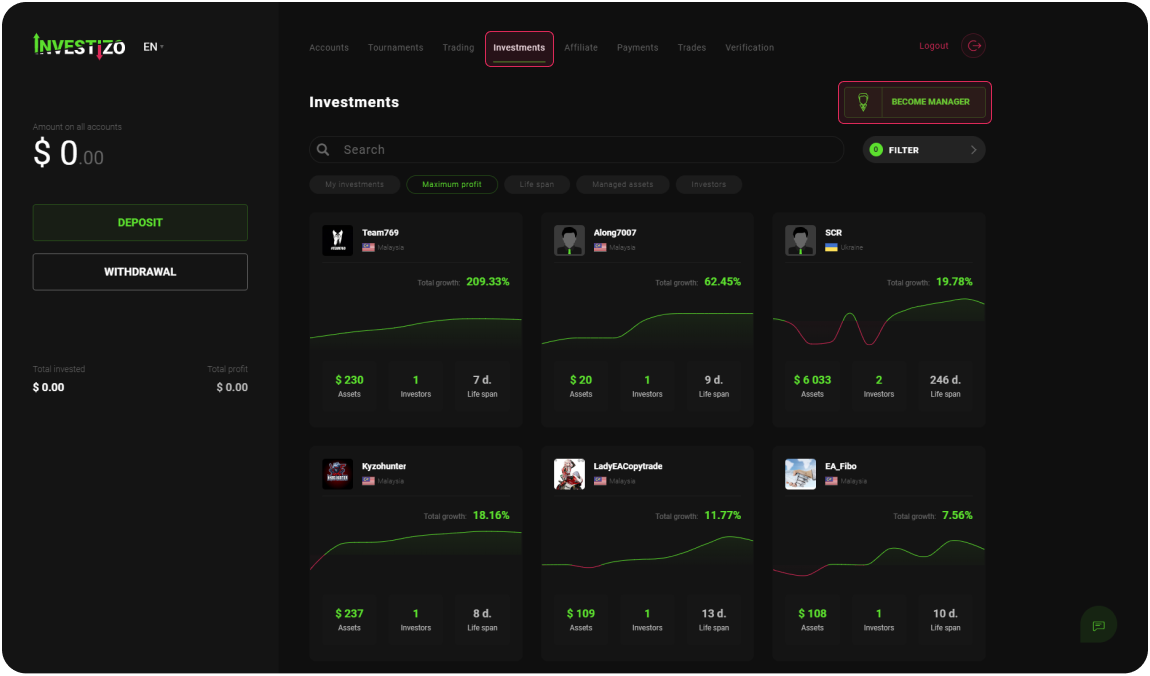
"투자" 섹션에서 "매니저 되기" 버튼을 클릭하세요. 나타나는 창에서 아바타를 로드하고(선택 사항), "사용자 이름" 필드에 이름을 입력하세요
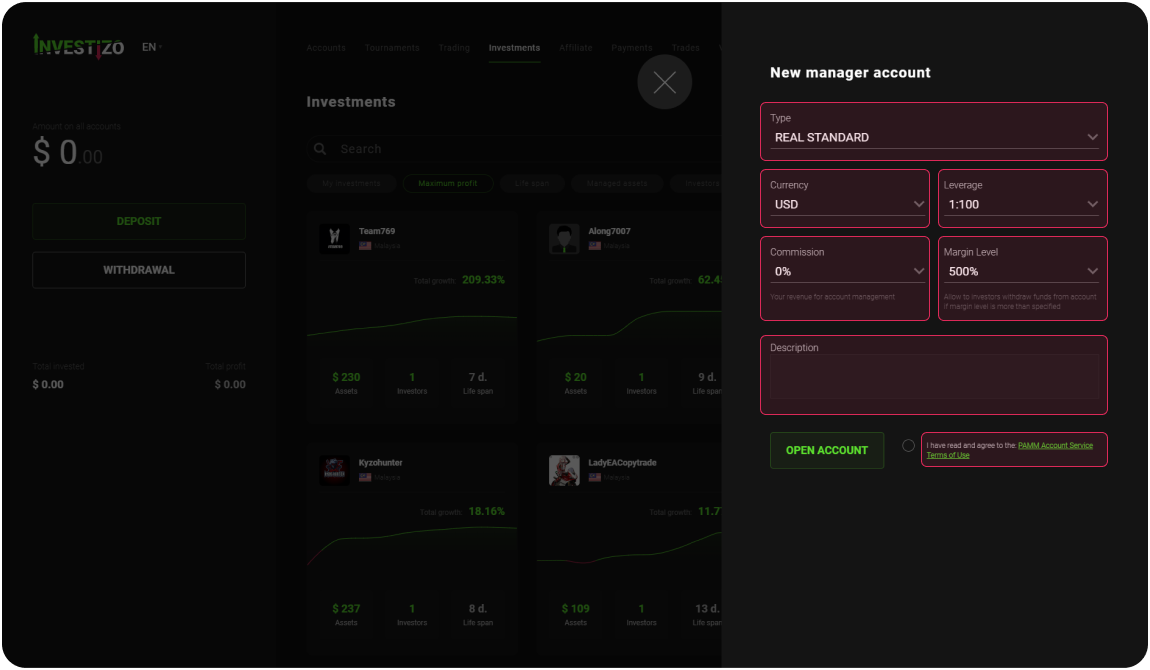
팝업 창의 "유형" 필드에서 계좌 유형을 선택하세요. 마찬가지로 적절한 열에서 계좌 통화와 레버리지 매개변수를 정의하세요. 다음으로 크기를 설정하세요
아래 "설명" 필드에서 트레이더는 거래 전략을 설명할 수 있으며, 이 정보는 잠재적 및 현재 투자자에게 제공됩니다. 그 후 PAMM 약관을 주의 깊게 읽으세요
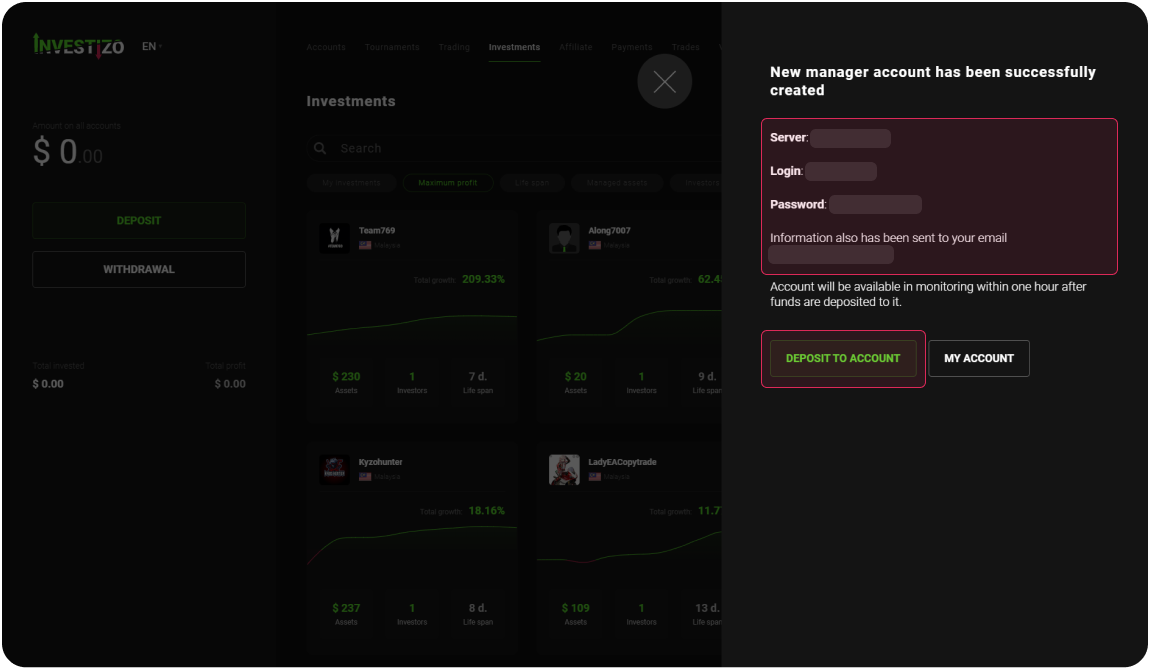
새 창에 비밀 정보(로그인, 비밀번호 및 서버 이름)가 나타납니다. 또한 등록 시 지정한 이메일 주소로 정보가 복제됩니다
"입금" 섹션의 추가 안내에 따라 "계좌 입금" 버튼을 클릭하여 새로 생성된 계좌를 충전할 수도 있습니다. 자금 입금 후 1시간 이내에 모니터링에서 계좌를 확인할 수 있습니다
"제휴" 섹션으로 이동하여 고객 계약을 읽고 "계속" 버튼을 클릭하세요.
검색 결과가 없습니다